터미널에서 작업하다 보면 지금 있는 디렉토리를 VS Code로 바로 열고 싶을 때가 있다. Finder에서 폴더를 찾아 끌어다 놓거나, VS Code를 켜고 “열기"에서 경로를 다시 찾아가는 건 이미 터미널에 그 경로가 있는데도 같은 길을 두 번 걷는 일이다.
이때 쓰는 명령이 code다. 현재 위치를 열 때는 code ., 다른 경로를 열 때는 경로를 넘긴다.
# 현재 디렉토리를 VS Code로 연다
code .

# 원하는 경로를 VS Code로 연다
code ~/열고싶은 디렉토리 경로
다만 VS Code를 설치했다고 이 명령이 바로 되지는 않는다. code는 VS Code 안에서 한 번 PATH에 설치해 줘야 쓸 수 있는 명령이다. 이 글에서는 그 설치 과정과 설치하다 만난 권한 에러를 정리한다.
Command Palette에서 code 명령을 PATH에 넣는다
VS Code를 열고
cmd + shift + p로 Command Palette를 띄운다.code를 입력하고Shell Command: Install 'code' command in PATH를 누른다.
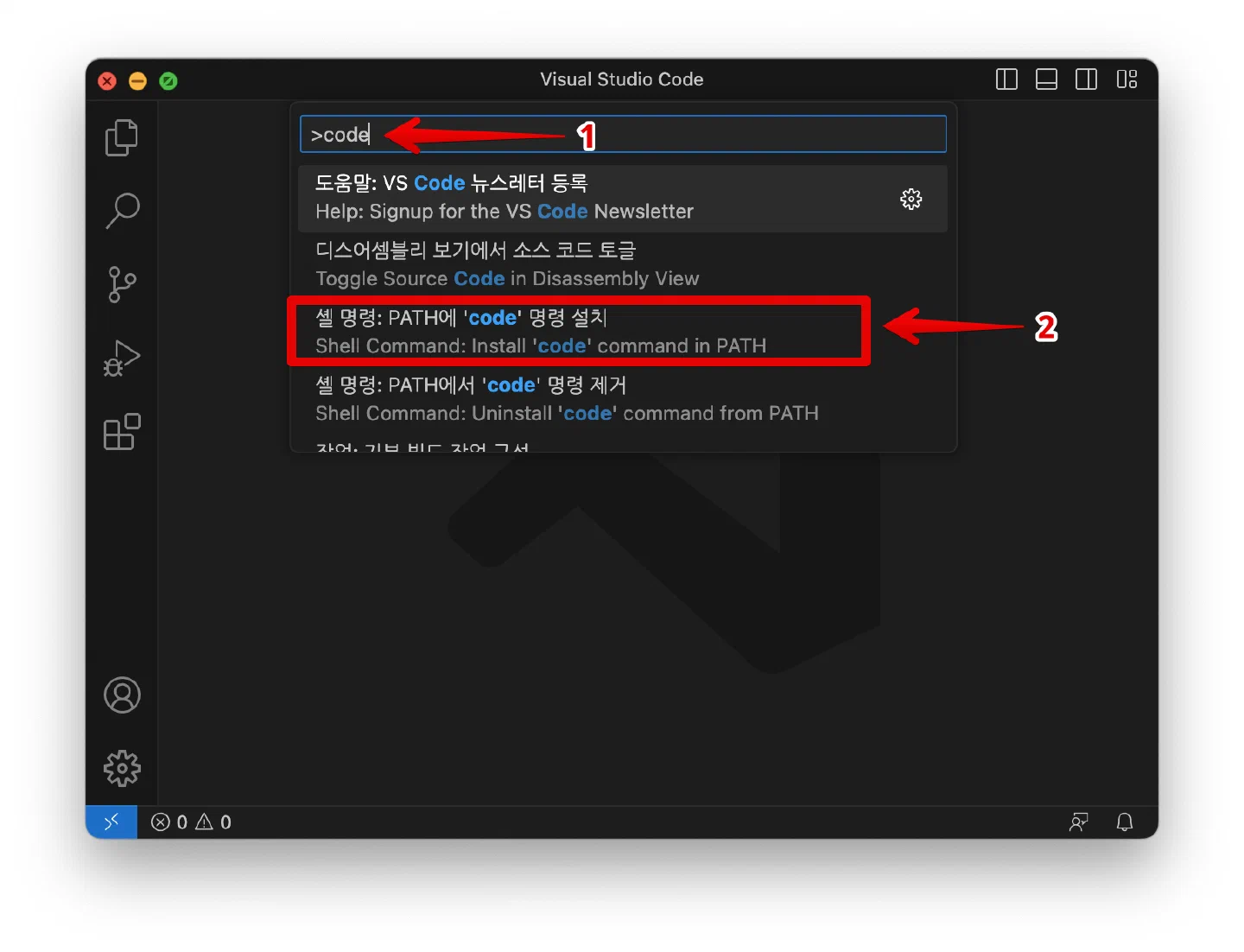
한국어 UI에서는 “셸 명령: PATH에 ‘code’ 명령 설치"로 보인다. 바로 아래에 있는 “PATH에서 ‘code’ 명령 제거"는 반대로 명령을 빼는 항목이다.
이것으로 끝이다. 새 터미널에서 code .를 치면 현재 디렉토리가 VS Code로 열린다.
EACCES 에러가 나면 기존 파일을 지우고 다시 설치한다
설치 항목을 눌렀는데 아래와 같은 에러가 뜰 때가 있다.
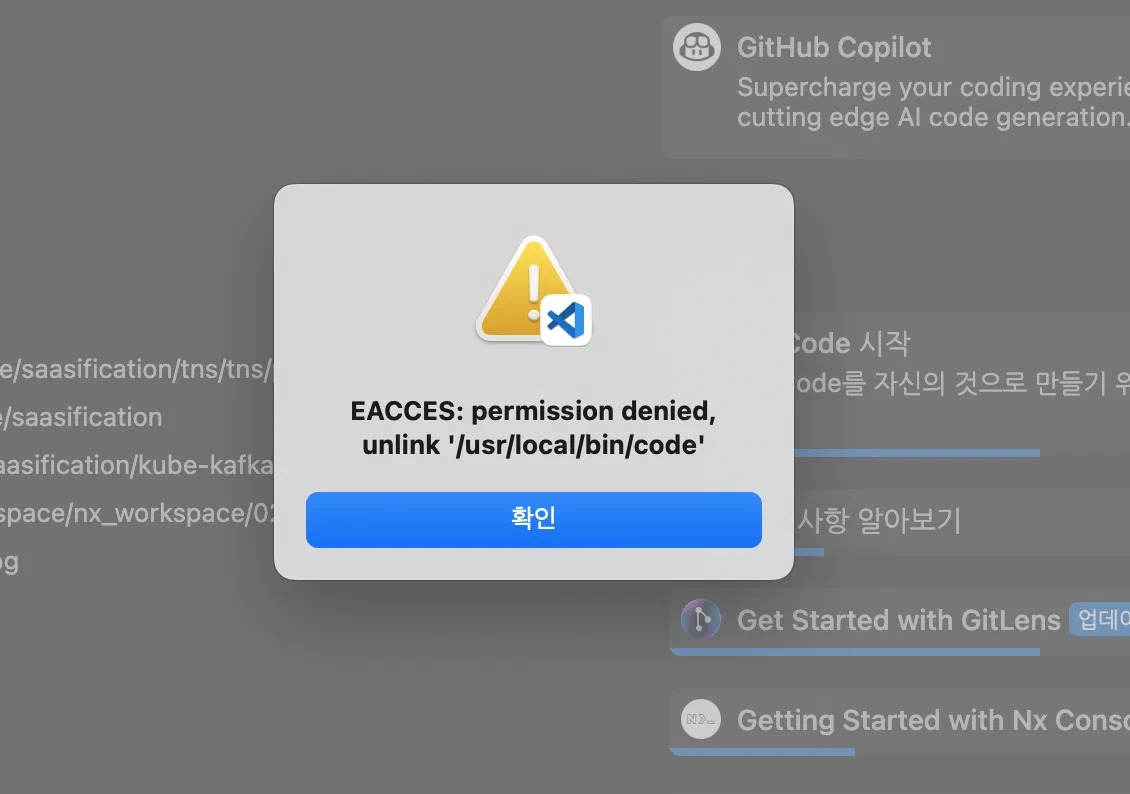
메시지는 EACCES: permission denied, unlink '/usr/local/bin/code'다. unlink는 파일을 지우는 시스템 호출이다. 설치 명령이 새 파일을 만들기 전에 이미 있는 /usr/local/bin/code를 지우려다 권한이 없어 멈춘 것이다. 예전에 설치해 둔 code가 지금 사용자 권한으로는 지울 수 없는 상태로 남아 있다는 뜻이다.
그러니 그 파일을 관리자 권한으로 직접 지우고, 위의 설치 과정을 다시 하면 된다.
# 권한 때문에 VS Code가 지우지 못한 기존 code 파일을 직접 지운다
sudo rm -rf /usr/local/bin/code
지운 뒤 Command Palette에서 Shell Command: Install 'code' command in PATH를 다시 누른다. sudo와 rm -rf를 같이 쓰는 명령이라 경로는 한 번 더 보고 치는 편이 좋다.
참고로 code .는 VS Code를 설치한다고 따라오는 명령이 아니라 Command Palette에서 한 번 PATH에 넣어 줘야 생긴다. 설치 중 EACCES 에러가 나면 기존 /usr/local/bin/code를 지우고 다시 설치하면 된다.