작업하던 디렉토리의 파일들이 IntelliJ 프로젝트 창에서 보이지 않았다. Finder로 같은 경로를 열어 보면 파일은 그대로 있었다. 파일이 지워진 게 아니라, IntelliJ가 그 디렉토리를 프로젝트의 일부로 보지 않고 있었던 것이다.
프로젝트 창은 디스크가 아니라 모듈을 그린다
IntelliJ의 프로젝트 창은 디스크 폴더를 그대로 비추는 파일 탐색기가 아니다. 프로젝트에 등록된 모듈과 그 모듈의 content root를 기준으로 트리를 그린다. 디렉토리가 모듈로 잡혀 있지 않으면 디스크에 멀쩡히 있어도 프로젝트 창에서는 빠질 수 있다. 모듈 정보는 .idea 디렉토리와 .iml 파일에 들어 있어서, 이 설정이 어긋나면 Finder와 IntelliJ가 서로 다른 것을 보여준다.
Project Structure에서 모듈을 다시 불러온다
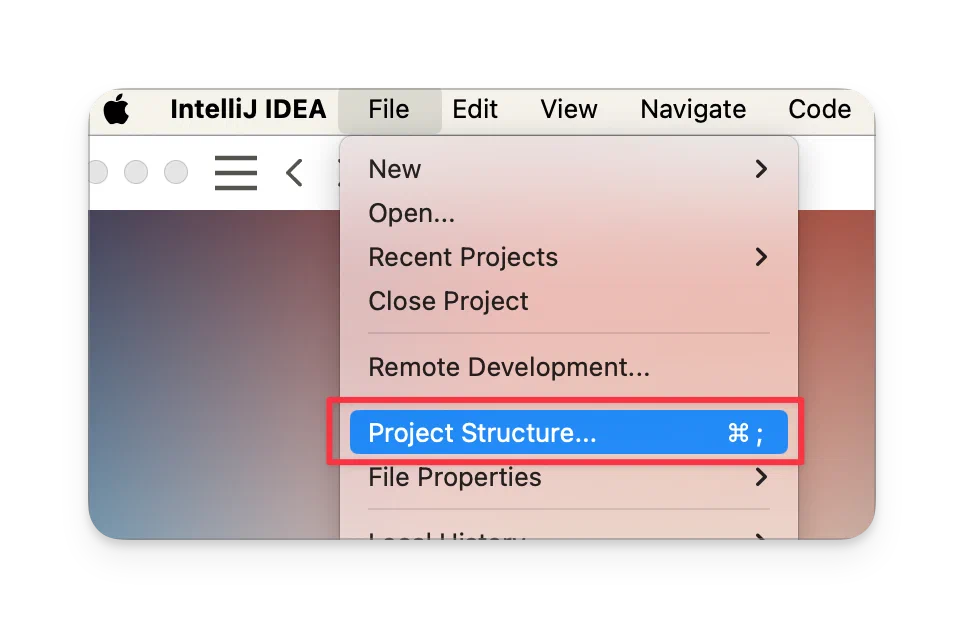
그래서 할 일은 그 디렉토리를 모듈로 다시 등록하는 것이다. 상단 메뉴 File → Project Structure로 들어간다. 단축키는 ⌘;다.
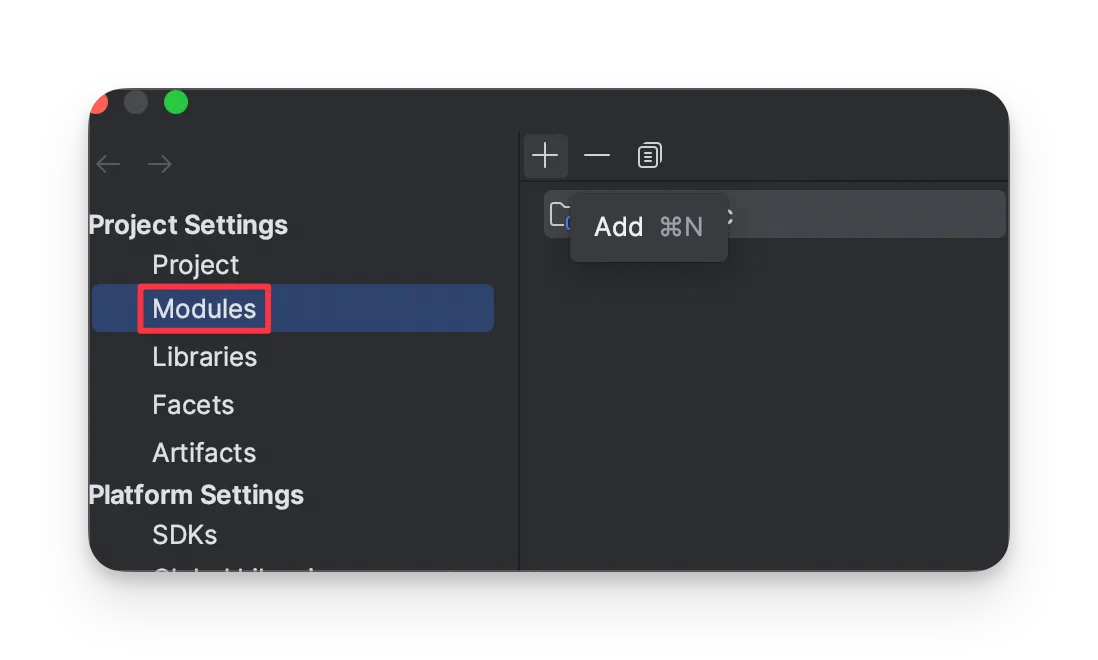
왼쪽 Project Settings 아래 Modules를 선택하고, 위쪽 +(Add, ⌘N)를 눌러 Import Module을 고른다.
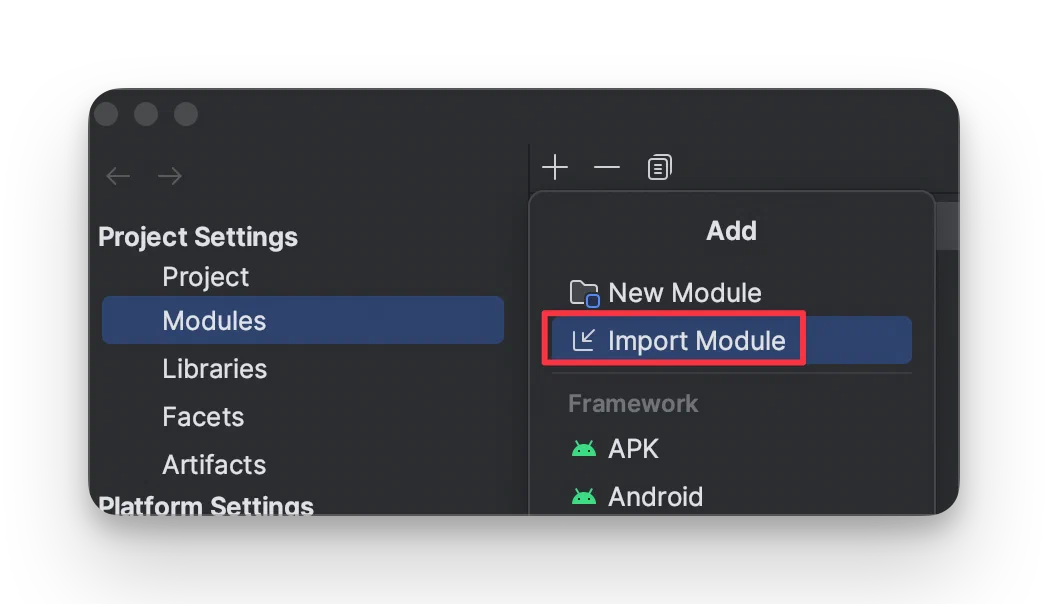
파일 선택 창이 뜨면 안 보이던 작업 디렉토리를 골라 Open하고, 이어지는 창에서 Create까지 누른다. 전체 경로를 한 줄로 적으면 이렇다.
File → Project Structure → Project Settings → Modules → + (Add) → Import Module → 작업 디렉토리 선택 → Open → Create
모듈로 등록되자 프로젝트 창에 디렉토리와 파일이 다시 나타났다.
정리
파일이 IntelliJ에서만 안 보이면 파일보다 프로젝트 설정을 먼저 본다. Finder에 있으면 파일은 무사하고, Project Structure의 Modules에 그 디렉토리가 들어 있는지만 확인하면 된다. 원인은 따로 기록해 두지 못했는데, 다음에 같은 일이 생기면 그것부터 적어 둬야겠다.
참고자료
Modules | IntelliJ IDEA Documentation — 모듈의 개념과 추가·Import 방법
Content roots | IntelliJ IDEA Documentation — 모듈이 어떤 디렉토리를 자기 것으로 보는지 정하는 content root